Todos os recursos 2026-11-13
Cache das listas: o modelo é lido uma vez, e quem decide quando reler é você
Num modelo de 38 mil peças, gerar o PDF de uma lista passou de 82 segundos para pouco mais de 1. Veja como o SteelX guarda a leitura do modelo, por que ele nunca relê sozinho e o que acontece quando você fecha sem salvar.
O problema: cada lista relia o modelo inteiro
Para montar uma lista de material, o plugin precisa ler cada peça do modelo: perfil, material, comprimento, peso, marca, conjunto, folha. Num modelo pequeno isso leva segundos. Num modelo grande, leva minutos.
Antes, essa leitura era refeita a cada janela aberta. Abrir as listas, depois o PDF, depois o Excel: três leituras completas do mesmo modelo, que não tinha mudado nada entre uma e outra.
Os números, medidos num modelo real
Modelo de produção com 38.190 peças, Advance Steel 2025. Cada tempo foi medido no próprio Advance Steel, não estimado.
| O que você faz | Antes | Agora |
|---|---|---|
| Primeira leitura do modelo | 113 s | 47 s |
| Abrir a janela de PDF das listas | 82,4 s | 1,3 s |
| Abrir o assistente de exportação | 70,5 s | 2,6 s |
| Exportar para Excel | 176,9 s | 22,6 s |
| Abrir o gerenciador de listas | a leitura inteira | 0,5 s |
| Fechar e reabrir o Advance Steel | a leitura inteira | 1,1 s |
| Trocar de aba entre dois modelos | a leitura inteira | 0,5 s |
A primeira leitura também caiu, de 113 para 47 segundos, porque deixamos de calcular dois campos que custavam caro e não eram usados nas listas. O arquivo do cache desse modelo ocupa 19 MB e é lido do disco em menos de 1 segundo. Num modelo de porte médio, a leitura toda fica entre 7 e 9 segundos.
Um cache por desenho, guardado no disco
O SteelX lê o modelo uma vez e guarda o resultado. Cada desenho tem o seu cache, então você pode trabalhar com dois modelos abertos em abas e trocar de um para o outro sem esperar.
O cache também vai para o disco, junto com a data e o tamanho do arquivo .dwg. Fechou o Advance Steel e voltou no dia seguinte? Se o .dwg não mudou, as listas abrem na hora, sem reler nada.
Cache de desenho que ninguém abre há 90 dias é apagado sozinho, para não ocupar espaço à toa. Abrir o desenho renova o prazo.
Você decide quando atualizar
O SteelX nunca relê o modelo sem perguntar. Num modelo grande, uma releitura no meio do trabalho custaria quase um minuto, e às vezes você só mexeu numa peça que nem entra na lista que vai gerar.
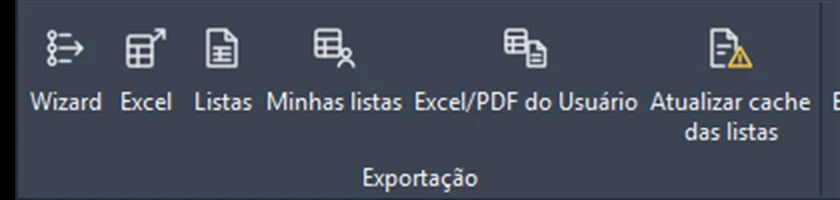
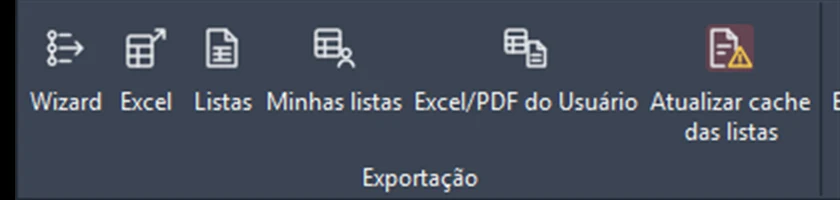
Quando uma peça que está nas listas muda, o botão Atualizar cache das listas, no painel Exportação, fica vermelho, com um sinal de atenção:
O mesmo botão aparece no topo das janelas de lista, e ao abrir uma delas o SteelX pergunta se você quer revalidar o cache antes de gerar:

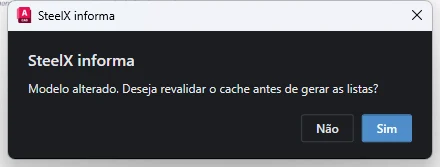
Respondeu Sim, ele relê o modelo e a lista sai atualizada. Respondeu Não, a lista sai com a leitura anterior, e o botão continua vermelho para lembrar você. Mover uma peça que não entra em nenhuma lista, girar a vista ou mexer em solda não acende o alerta.
E se eu não salvar o modelo?
O cache gravado no disco sempre corresponde ao último .dwg salvo. Mesmo que você atualize o cache depois de lançar uma viga nova, se o modelo não for salvo com essa viga, ao reabrir o projeto o cache volta ao estado do último .dwg salvo e mostra se há ou não alteração para você tratar.
Dois exemplos:
Ao salvar, o cache vai para o disco junto com o .dwg, marcado como alterado, porque a lista ainda é de antes da viga. No dia seguinte o projeto abre com o botão já vermelho, e você decide se atualiza.
O .dwg continua como estava, e o cache no disco também. No dia seguinte o projeto abre sem alerta, porque a viga movida nunca chegou ao arquivo.
É isso que evita uma lista de material que não bate com o desenho. Se o SteelX gravasse o cache logo depois de reler o modelo com a viga movida, e você fechasse sem salvar, no dia seguinte abriria uma lista com uma viga numa posição que não existe no arquivo. Por isso, com uma peça alterada e ainda não salva, a gravação do cache espera o próximo salvar.